

Aby sprawdzić IP adres na komputerze, otwórz wiersz poleceń (Windows: naciśnij Win+R, wpisz cmd; Mac: otwórz Terminal) i wpisz polecenie „ipconfig” (Windows) lub „ifconfig” (Mac/Linux). Na smartfonie z Androidem przejdź do Ustawienia > Sieć i internet > Wi-Fi, dotknij połączenia i znajdź IP. Na iOS: Ustawienia > Wi-Fi > dotknij nazwę sieci. Online możesz użyć stron typu „whatismyip.
com”. IP występuje w dwóch wersjach: lokalny (format 192.168.x.x) i publiczny (przydzielany przez dostawcę internetu).
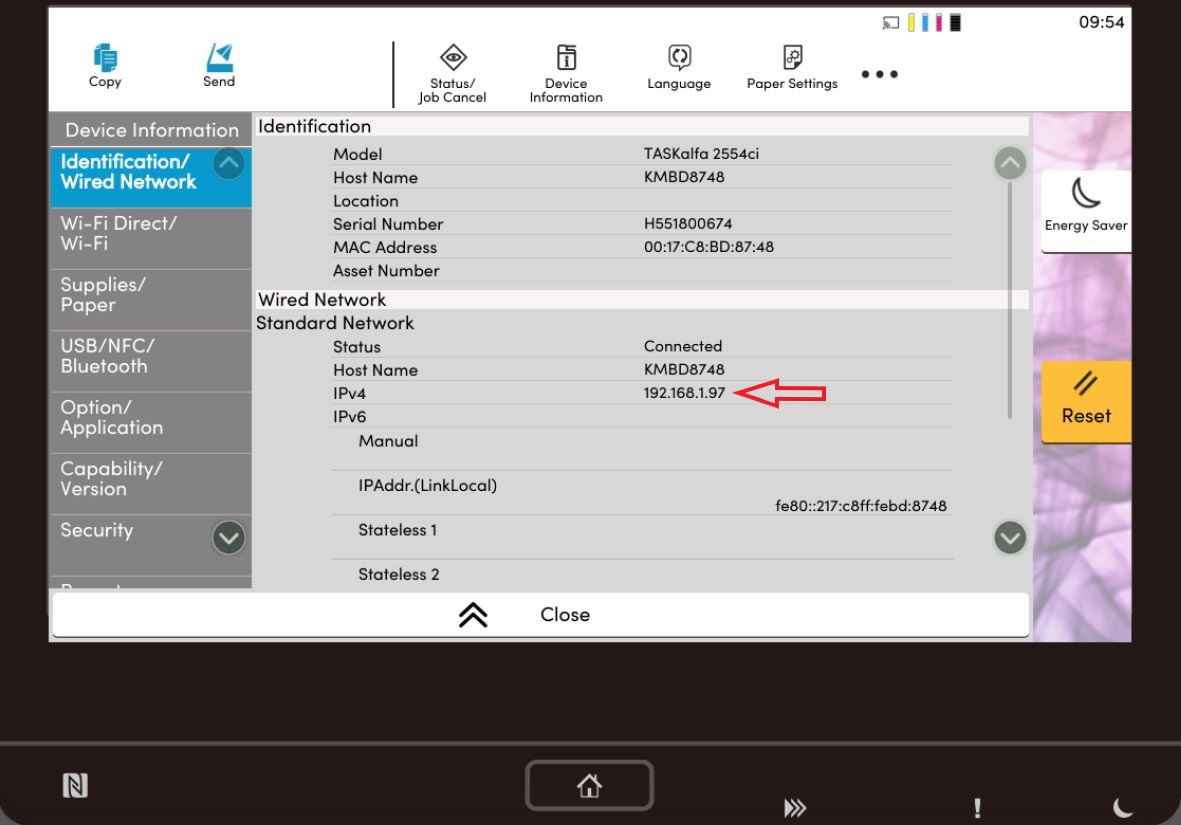
Sprawdzenie adresu IP urządzenia to podstawowa umiejętność, która przydaje się w czasie konfiguracji sieci domowej lub rozwiązywania problemów z dobraniem internetowym. W systemie Windows wystarczy otworzyć wiersz poleceń (CMD) i wpisać komendę „ipconfig” – to najprostsza metoda sprawdzenia adresu IP komputera. Na urządzeniach mobilnych z systemem Android należy przejść do Ustawień, następnie wybrać opcję Wi-Fi, kliknąć nazwę aktualnie połączonej sieci i sprawdzić adres IP w szczegółach połączenia. Użytkownicy iOS znajdą tę informację w podobny sposób: Ustawienia – Wi-Fi – nazwa sieci (oznaczona niebieskim ptaszkiem). Musimy wiedzieć, że każde urządzenie w sieci lokalnej posiada unikalny adres IP (aby uniknąć konfliktów sieciowych). Drukarki sieciowe także posiadają własne adresy IP, które można sprawdzić na parę sposobów: poprzez wydruk strony konfiguracyjnej, panel sterowania drukarki lub za pomocą dedykowanego oprogramowania producenta.
Zaawansowane metody sprawdzania adresu IP
Dla bardziej dociekliwych użytkowników istnieją alternatywne sposoby sprawdzania adresów IP. Można wykorzystać specjalistyczne narzędzia diagnostyczne takie jak „networkadministrator” czy „ipscanner”. W systemie Linux ciekawa jest komenda „ifconfig” lub nowsza „ip addr show”. Zaawansowani użytkownicy mogą także skorzystać z protokołu SNMP do monitorowania urządzeń sieciowych – jest to szczególnie przydatne w przypadku zarządzania większą liczbą drukarek czy innych urządzeń sieciowych. Zwróćmy uwagę, że niektóre routery dają możliwość przypisania stałych adresów IP do konkretnych urządzeń (poprzez rezerwację DHCP).
- Sprawdzenie przez wiersz poleceń (ipconfig/ifconfig)
- Wykorzystanie panelu sterowania drukarki
- Użycie dedykowanego oprogramowania
- Sprawdzenie w ustawieniach routera
- Wydruk strony konfiguracyjnej
- Skanowanie sieci specjalistycznym programem
Rozwiązywanie problemów z adresacją IP
Znajomość adresu IP to dopiero początek – równie ważne jest zrozumienie potencjalnych problemów związanych z adresacją IP. Konflikt adresów IP może powodować nieprzewidywalne zachowanie urządzeń w sieci i problemy z komunikacją. Dla drukarek sieciowych często spotykamy się z sytuacją, gdy urządzenie „gubi” swój adres IP po restarcie – wynika to najczęściej z nieprawidłowej konfiguracji DHCP. Można wtedy skonfigurować statyczny adres IP lub dokonać rezerwacji w routerze. Dodatkowym zabezpieczeniem może być zapisanie konfiguracji sieciowej (w tym adresu IP) w pamięci drukarki – przy okazji unikniemy konieczności ponownej konfiguracji po ewentualnym resecie urządzenia. „Przemyślana konfiguracja sieci to podstawa sprawnego działania wszystkich urządzeń” – to zdanie powinno być mottem każdego, kto zajmuje się zarządzaniem siecią domową lub firmową.
Jak zdobyć tajemniczy adres IP swojego komputera i – informacje
Sprawdzenie adresu IP to podstawowa umiejętność każdego użytkownika internetu. Najprostszą metodą jest wpisanie w wyszukiwarkę frazy „what is my ip” lub skorzystanie z dedykowanych stron orazpleak.net czy whatismyip.
com. System Windows umożliwia sprawdzenie IP poprzez wpisanie komendy „ipconfig” w wierszu poleceń, który uruchamiamy kombinacją Windows+R i wpisując „cmd”. Dla użytkowników systemu Linux lub Mac OS proces wygląda podobnie – należy otworzyć terminal i wpisać komendę „ifconfig”. Musimy wiedzieć, że możemy mieć także adres IPv4 (np.
192.168.1.1), oraz nowszy IPv6. Dla urządzeń mobilnych najłatwiej sprawdzić IP w ustawieniach systemowych, przechodząc do sekcji Wi-Fi lub Sieć i internet, a następnie klikając w nazwę aktualnie używanej sieci. Inną opcją jest zainstalowanie dedykowanych aplikacji, które pokażą adres IPinne przydatne informacje sieciowe.
Informacje: Demaskowanie tożsamości swojego IP –
Sprawdzenie własnego adresu IP jest prostsze niż mogłoby się wydawać. Do ustalenia adresu lokalnego w systemie Windows wystarczy otworzyć wiersz poleceń (cmd) i wpisać komendę „ipconfig”. System wyświetli szczegółowe informacje o wszystkich interfejsach sieciowych, w tym adres IPv4 i IPv6. Na komputerach Mac OS X i Linux używamy polecenia „ifconfig” w terminalu.
- Strona whatismyip.com
- Portal ipleak.net
- Serwis myip.com
- Narzędzie ipchicken.com
- Witryna ip2location.com
- Usługa maxmind.com
Publiczny adres IP można sprawdzić, odwiedzając specjalne strony internetowe. Pamiętajmy, że adres publiczny może się zmieniać, szczególnie przy połączeniu przez dostawcę internetu wykorzystującego dynamiczne przydzielanie adresów IP.
Maskowanie IP w kontekście bezpieczeństwa IoT
Dla urządzeń Internetu Rzeczy (IoT), znajomość i możliwość ukrycia własnego adresu IP staje się ważna dla zachowania prywatności. Wykorzystanie sieci VPN lub serwerów proxy może efektywnie maskować rzeczywisty adres IP, chroniąc przed śledzeniem i potencjalnymi atakami. Można też regularnie monitorować, czy nasz adres IP nie pojawia się w bazach danych złośliwego ruchu sieciowego.
Zbadaj swoje IP – podstawowe komendy i triki
Odkrywanie adresu IP w systemie Windows jest prostsze niż myślisz. Wystarczy skorzystać z wiersza poleceń (cmd) lub PowerShella, wpisując komendę „ipconfig”. Ta podstawowa komenda wyświetli wszystkie aktywne połączenia sieciowe wraz z ich konfiguracją, w tym adresy IPv4 i IPv6. Dla bardziej szczegółowych informacji możesz użyć „ipconfig /all”, która pokaże też adresy MAC, serwery DHCP i DNS. Dla chęci sprawdzenia połączenia z konkretnym serwerem lub stroną internetową niezastąpiona będzie komenda „ping”, na przykład „ping google.com”. Pokaże ona czy jest łączność, czas odpowiedzi i ewentualne straty pakietów.
Jeśli potrzebujesz poznać swoją trasę do celu w internecie, wykorzystaj polecenie „tracert”. Jest to zaawansowane narzędzie diagnostyczne, które pokazuje wszystkie węzły (routery) na drodze pakietów do celu, wraz z czasami odpowiedzi na każdym etapie. Szczególnie przydatne przy diagnozowaniu problemów z dobraniem internetowym lub analizie wydajności sieci.
